
Написать сообщение и отправить файл
Личный диалог, вложения и уведомления о новых сообщениях.
Источник: https://docs.newply.pro/help/messages
Чтобы связаться с человеком на Newply, откройте его публичный профиль и нажмите «Написать». Можно начать и из раздела «Сообщения»: нажмите «Создать чат», найдите собеседника по имени пользователя @username и выберите «Написать».
По курсу или заказу лучше начинать переписку со страницы курса или из заказа. Так собеседник увидит, к какому продукту относится вопрос.
Отправить файл
В диалоге нажмите значок скрепки «Добавить файл» и выберите документ, изображение, видео или аудио. Дождитесь загрузки и отправьте сообщение. Файл можно отправить с пояснением или отдельно.
Если у вложения появилась ошибка загрузки, повторите загрузку в его строке. Не нужно заново набирать сообщение.
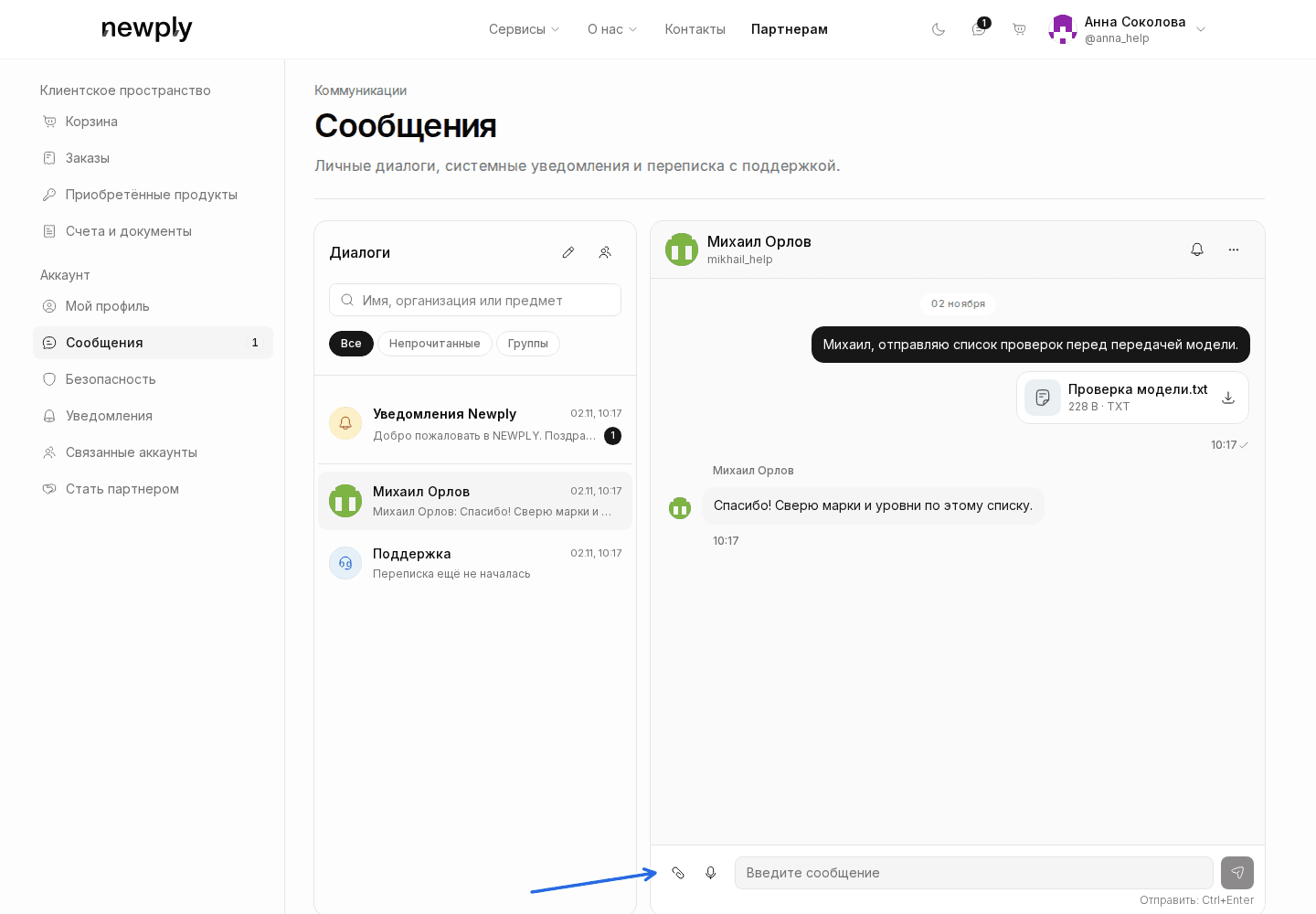
Для голосового сообщения используйте «Записать голосовое» и разрешите браузеру доступ к микрофону. Остановите запись, затем отправьте её.
Вернуться к переписке
Все диалоги находятся в «Сообщениях». Поиск работает по имени собеседника, организации или предмету переписки — например, названию курса. Фильтр «Непрочитанные» оставляет диалоги с новыми сообщениями.
«Уведомления Newply» — отдельная лента сообщений платформы. Ответить в ней нельзя; если нужна помощь по уведомлению, напишите в поддержку.
В шапке сайтов Newply значок сообщений открывает небольшое окно переписки: отвечать можно, не уходя с текущей страницы.
Откройте «Настройки диалога» — меню с тремя точками в шапке чата. Здесь можно выбрать уведомления обо всех сообщениях, только об упоминаниях или выключить их. Это настройка конкретного диалога.
Доставку писем и сообщений в Telegram настраивают отдельно в уведомлениях аккаунта. Выключение уведомлений не удаляет переписку.
Обновлено