
Настроить сертификаты курса
Оформление, срок действия и работа с выданными сертификатами.
Источник: https://docs.newply.pro/partners/courses/certificates
После завершения курса ученик может получить сертификат, подтвердив имя. Для курса уже есть стандартное оформление; свой фон нужен, если вы хотите использовать фирменный макет.
В настройках публикации откройте «Оформление и срок сертификата». В организации редактирование требует права «Редактировать курсы», применение оформления и отзыв — «Управлять публикацией курсов».
Подготовить оформление
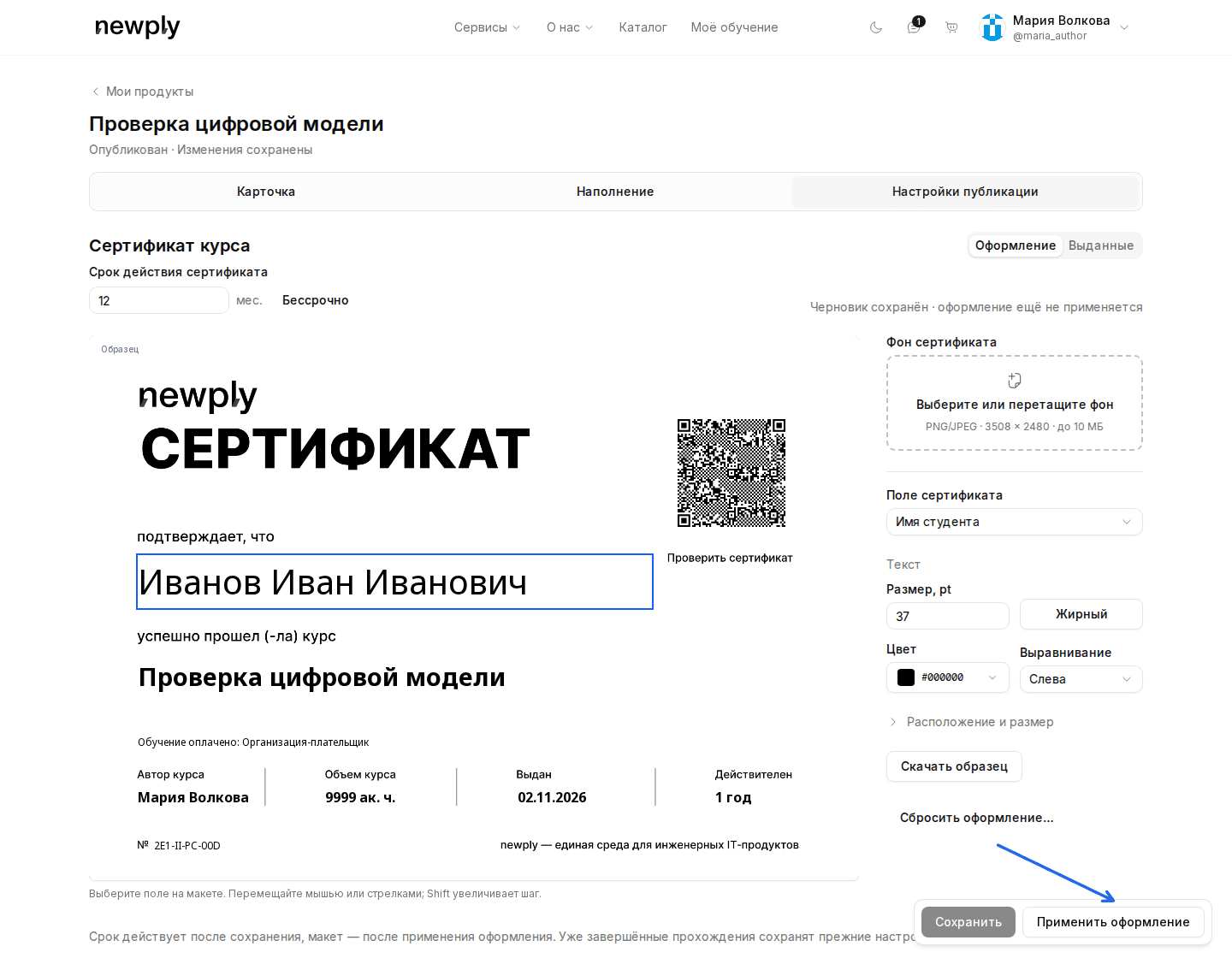
В разделе «Оформление» можно загрузить фон PNG или JPEG до 10 МБ. Рекомендуемый размер — 3508 × 2480 пикселей. Постоянные подписи разместите на самом фоне; имена, название курса, даты и другие значения подставляются в поля макета.
Выберите поле, настройте его положение, размер и цвет. QR-коду оставьте свободное место: он нужен для проверки сертификата. Сохраните макет и проверьте «Скачать образец». Образец показывает результат оформления и не является выданным сертификатом.
Нажмите «Применить оформление», чтобы использовать сохранённый макет для новых сертификатов. Срок действия задаётся отдельно в месяцах и считается от завершения курса. Пустое поле означает бессрочный сертификат; настройка сохраняется кнопкой «Сохранить».
Изменения не переписывают прежние сертификаты
Оформление и срок фиксируются при завершении курса. Последующие правки не обновят документ, даже если ученик ещё не подтвердил его получение.
Посмотреть или отозвать сертификат
В разделе «Выданные» найдите сертификат по ученику или номеру. Здесь виден статус документа.
Отзыв сертификата окончательный
Вернуть отозванный документ в действующее состояние нельзя. Укажите содержательную причину: она будет показана при проверке сертификата.
Если документ нужно признать недействительным, выберите «Отозвать сертификат», укажите причину и подтвердите. Изменение шаблона вместо отзыва не отменяет ранее выданный документ.
Обновлено