
Добавить тесты и задания
Автоматическая и ручная проверка, практические работы и условия перехода дальше.
Источник: https://docs.newply.pro/partners/courses/assessments
Тест подходит для проверки ответов по вопросам. Задание — для самостоятельной работы, которую проверяет преподаватель: например, ученик готовит модель и прикладывает файл с результатом.
Добавляйте работу в «Наполнении» через меню урока или этапа. Место влияет на то, какую часть программы она завершает.
Подготовить тест
Задайте проходной балл и, если нужно, время на выполнение. Добавьте вопросы:
| Тип вопроса | Как задать проверку |
|---|---|
| Один вариант | Подготовьте варианты и отметьте правильный. |
| Несколько вариантов | Отметьте все правильные варианты. |
| Текст или Число | Задайте правильный ответ для автоматической проверки либо включите «Проверяет преподаватель». |
К вопросу можно добавить изображения и файлы, если они нужны для ответа. Если хотя бы часть теста проверяется преподавателем, результат будет ожидать ручной проверки.
Количество повторных попыток после неудачной сдачи не ограничено. Успешно пройденный тест повторно не запускается.
Подготовить практическое задание
Опишите ожидаемый результат и критерии приёмки. Например: «Проверьте пересечения конструкций, исправьте найденные коллизии и приложите модель вместе с отчётом».
Выберите формат ответа: текст, файлы, любой из этих вариантов или оба вместе. Материалы к условию и файл ответа ученика — разные вещи: первые выдаёте вы, второй сдаёт ученик. При необходимости добавьте к условию иллюстрации, файлы или видео.
Ограничить переход дальше
В «Условиях прохождения» включите «Получить зачёт перед продолжением курса», если без этой проверки нельзя двигаться дальше. Проверка при уроке ограничивает переход к следующим урокам, итоговая работа этапа — к следующим этапам. Без такого условия человек сможет продолжать обучение, не дожидаясь результата этой работы.
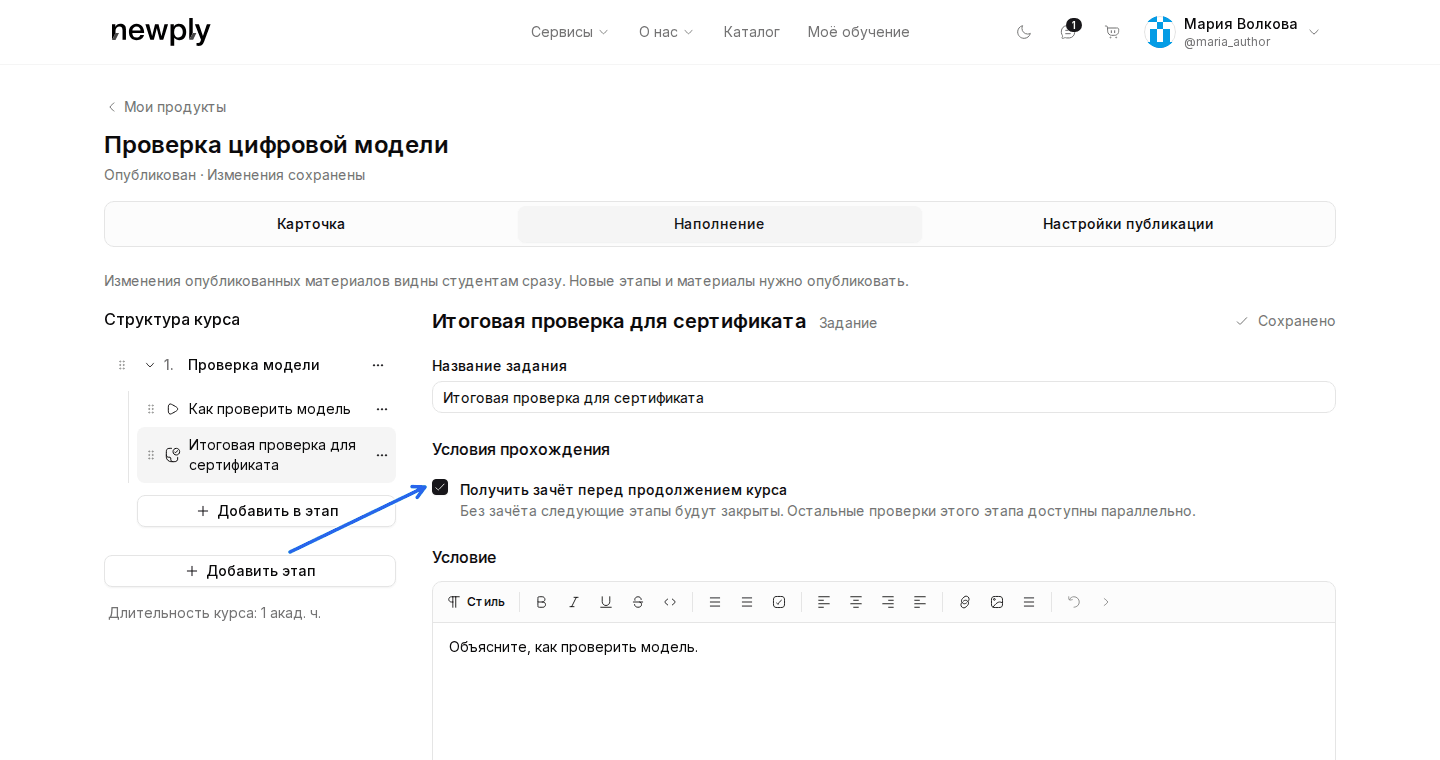
Ручная проверка может задержать обучение
Если обязательную работу проверяет преподаватель, ученик не сможет пройти дальше до положительного решения. Учитывайте это, выбирая, какие работы должны блокировать программу.
Сохраните работу. Если курс уже опубликован, новую работу нужно открыть ученикам через «Опубликовать изменения» в настройках публикации.
Обновлено